
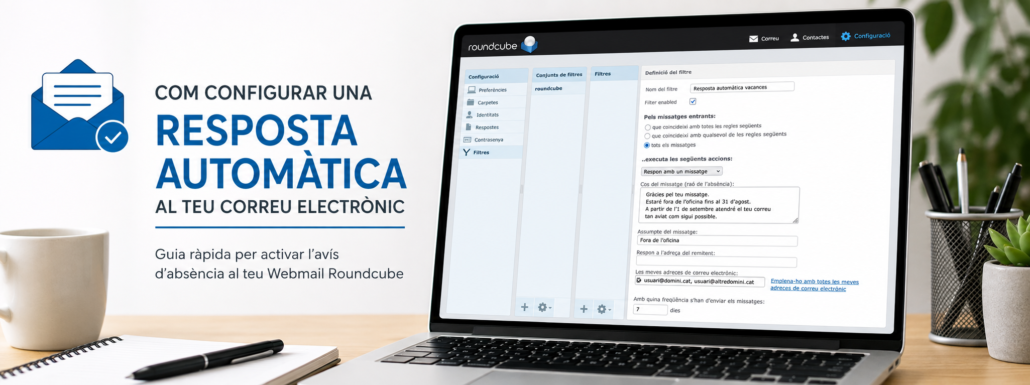
Com configurar una resposta automàtica al nostre correu electrònic?
Aquest manual explica com configurar una resposta automàtica al correu electrònic des del Webmail Roundcube. És especialment útil per configurar avisos de vacances, absències o períodes durant els quals no es podrà atendre el correu amb normalitat.
1. Accedir al Webmail
Accedeix al Webmail de la teva empresa des del navegador.
Habitualment, l’adreça segueix aquest format: https://webmail.nomempresa.com
Inicia sessió amb la teva adreça de correu electrònic i la contrasenya corresponent.
2. Accedir als filtres del correu
Una vegada dins de Roundcube:
- Fes clic a Configuració, a la part superior dreta.
- Al menú lateral esquerre, selecciona Filtres.
- A Conjunts de filtres, selecciona roundcube.
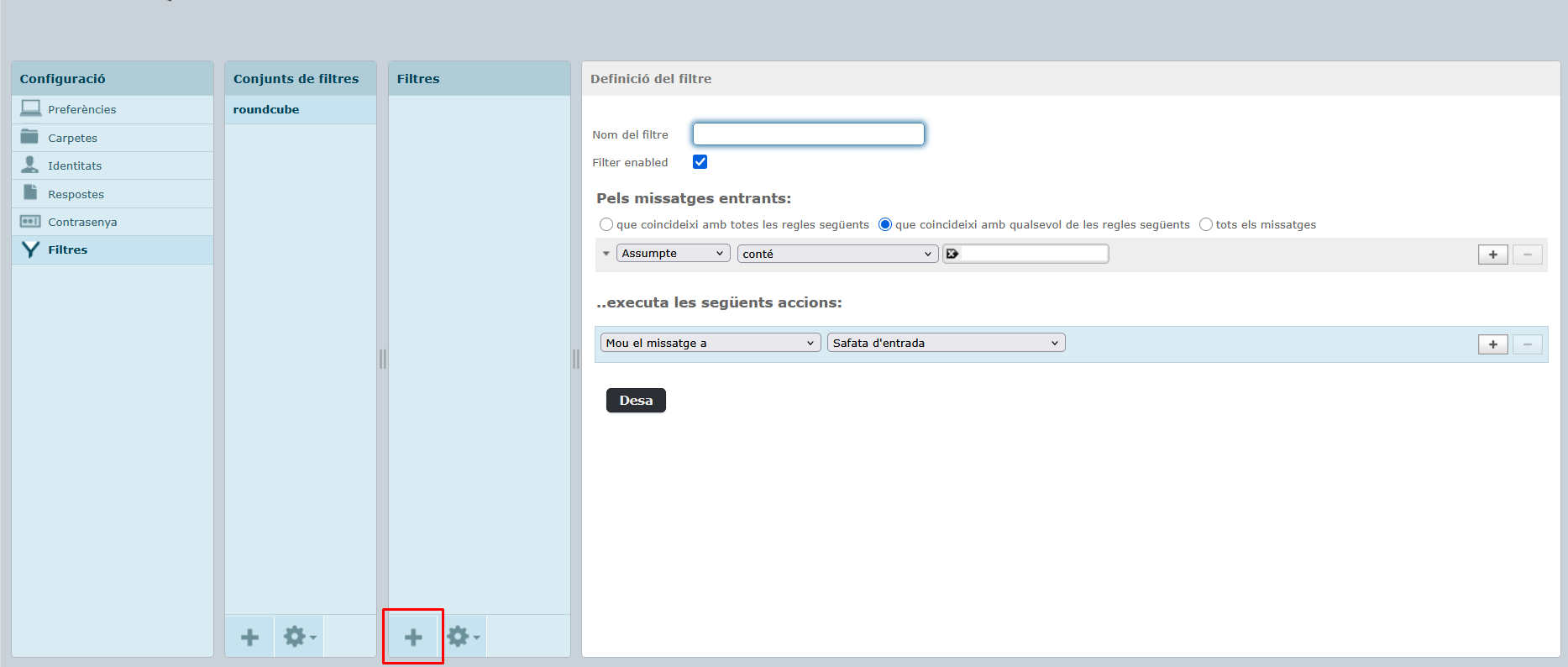
- A la columna Filtres, prem el botó + situat a la part inferior.
3. Crear el filtre de resposta automàtica
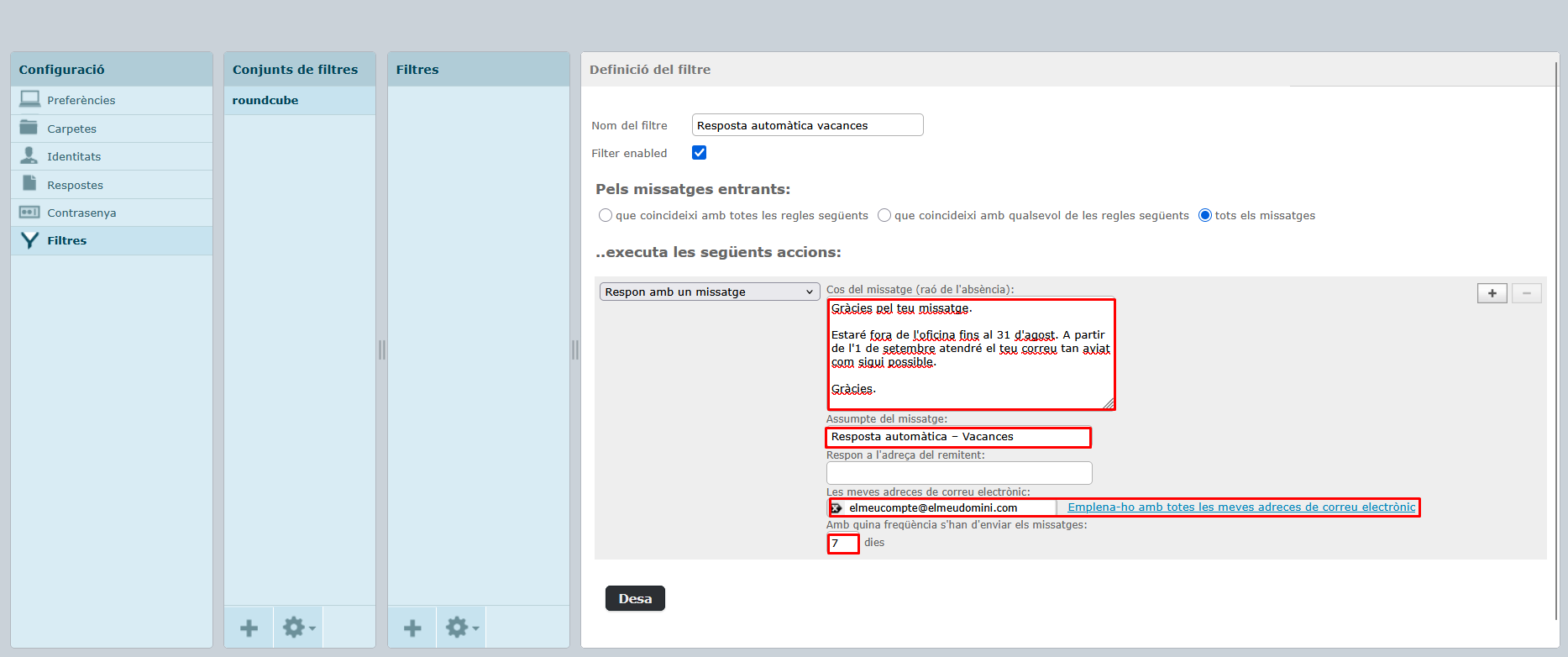
Apareixerà la pantalla Definició del filtre.
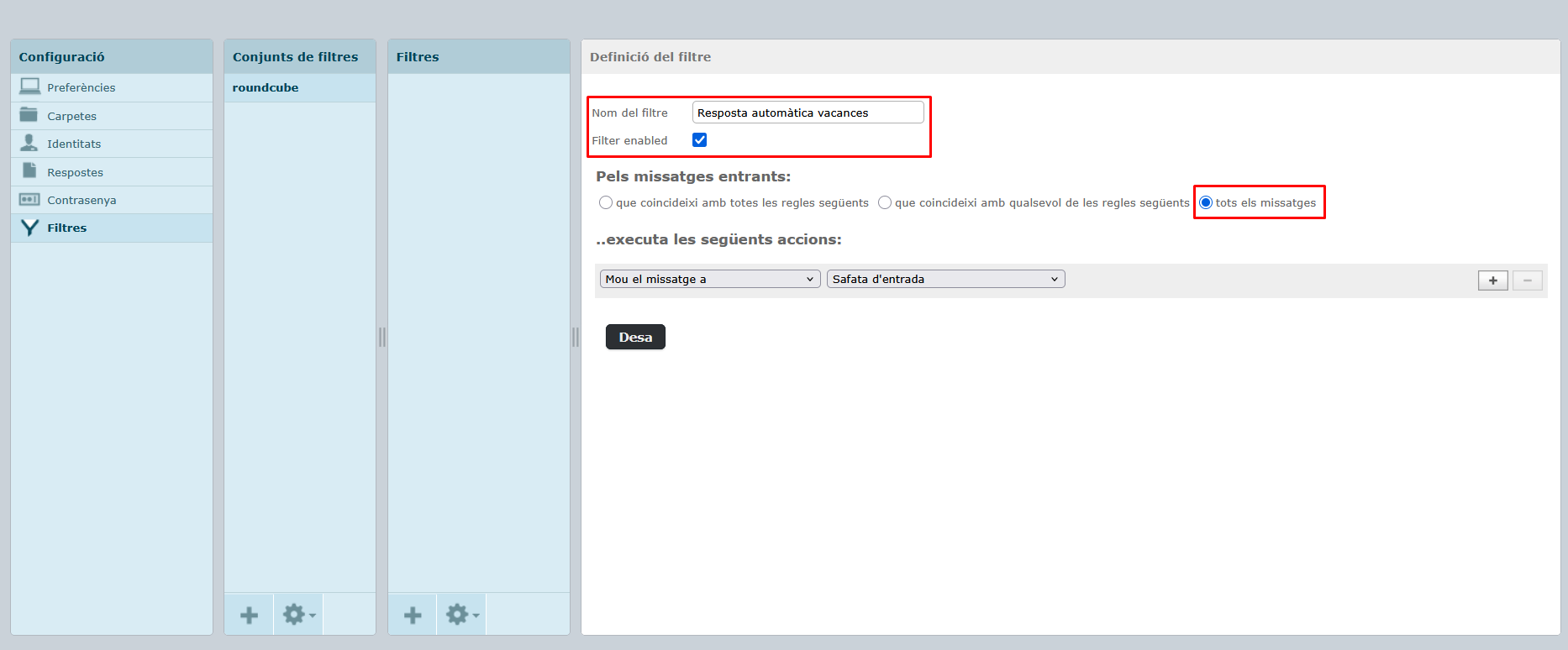
Configura els primers camps de la manera següent:
Nom del filtre:
Escriu un nom que permeti identificar fàcilment el filtre.
Per exemple:
Resposta automàtica vacances
Filter enabled:
Deixa aquesta opció marcada perquè el filtre quedi actiu.
Pels missatges entrants
Selecciona:
● tots els missatges
D’aquesta manera, la resposta automàtica s’aplicarà a tots els correus que arribin a la bústia.
4. Seleccionar l’acció de resposta automàtica
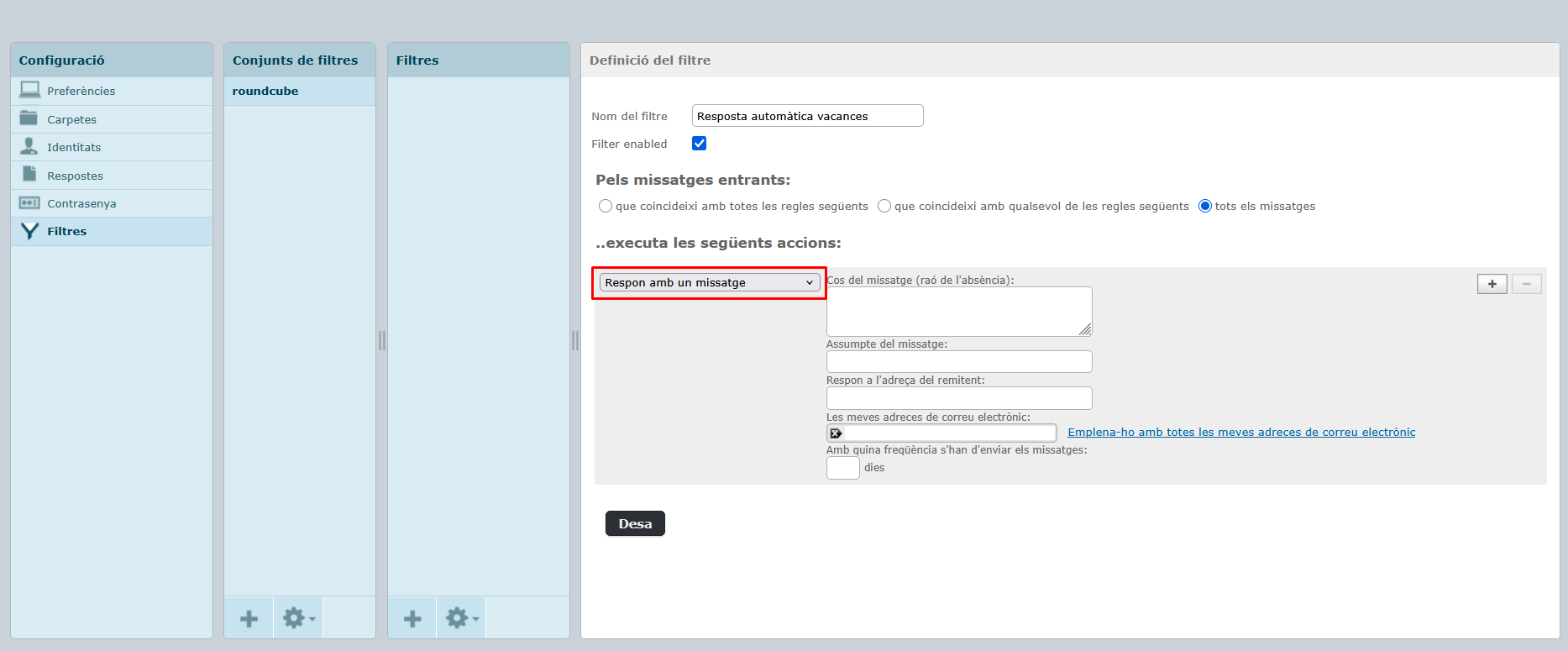
A l’apartat:
«…executa les següents accions»
obre el desplegable d’accions i selecciona:
Respon amb un missatge
5. Configurar el missatge de resposta automàtica
En seleccionar «Respon amb un missatge», apareixeran els camps de configuració de la resposta.
Cos del missatge (raó de l’absència)
Escriu el missatge que vols que rebin automàticament les persones que t’enviïn un correu.
Per exemple:
Gràcies pel teu missatge.
Estaré fora de l’oficina fins al 31 d’agost. A partir de l’1 de setembre atendré el teu correu tan aviat com sigui possible.
Gràcies.
Assumpte del missatge
Indica l’assumpte que tindrà la resposta automàtica.
Per exemple:
Fora de l'oficina
o:
Resposta automàtica – Vacances
Respon a l’adreça del remitent
Aquest camp permet indicar una adreça de resposta diferent.
En una configuració habitual d’absència, es pot deixar en blanc.
Només cal omplir-lo si es vol que, quan el destinatari respongui al missatge automàtic, la resposta es dirigeixi a una altra adreça de correu.
Les meves adreces de correu electrònic
Cal indicar les adreces de correu electrònic pròpies associades a aquesta bústia.
La manera més senzilla és fer clic a:
«Emplena-ho amb totes les meves adreces de correu electrònic»
Roundcube emplenarà automàticament les adreces configurades.
Amb quina freqüència s’han d’enviar els missatges
Indica el nombre de dies que han de passar abans que un mateix remitent torni a rebre la resposta automàtica.
Per exemple:
7 dies
Això significa que, si una mateixa persona envia diversos correus durant aquest període, no rebrà una resposta automàtica per cadascun d’ells.
Important: aquest valor no indica la durada de les vacances o de l’absència. Només controla cada quant temps un mateix remitent pot tornar a rebre la resposta automàtica.
6. Desar i activar la resposta automàtica
Una vegada revisada tota la configuració, prem el botó:
Desa
El filtre quedarà creat i, sempre que Filter enabled estigui marcat, la resposta automàtica quedarà activa.
A partir d’aquest moment, els nous missatges que arribin a la bústia generaran la resposta automàtica segons la configuració establerta.
7. Desactivar la resposta automàtica en tornar
És important tenir en compte que aquesta configuració de Roundcube no permet establir una data automàtica de finalització des d’aquesta pantalla.
Per tant, quan finalitzin les vacances o el període d’absència, cal desactivar manualment la resposta automàtica.
Per fer-ho:
Configuració → Filtres → roundcube
Selecciona el filtre que havies creat, per exemple:
Resposta automàtica vacances
Desmarca:
Filter enabled
i prem Desa.
D’aquesta manera el filtre es conserva per poder-lo reutilitzar en el futur, però deixa d’enviar respostes automàtiques
És preferible desactivar el filtre en lloc d’eliminar-lo. Així es podrà reutilitzar en unes futures vacances o absències simplement modificant el text i tornant-lo a activar.
Necessites ajuda?
Esperem que aquest petit manual et sigui d’ajuda per configurar la resposta automàtica del teu correu electrònic.
Si tens qualsevol dubte o dificultat durant la configuració, posa’t en contacte amb nosaltres i t’ajudarem a resoldre-ho.
L’equip d’aTotArreu